0开始前准备
店铺 + Token + 价格→装插件并连接→上传 Excel 并配置→采集 Ozon→WB 建卡 / 图片 / 售价 / 库存→出单后采购、发货、售后
下面这些齐了再开始,中途就不会卡住:
- 管理员给你开的公司账号和初始密码。
- 每家 WB 店铺的 WB API Token,勾选 Content、Prices、Marketplace 三项权限(WB 卖家后台 → 设置 → API 访问)。
- 一台常开的电脑,装 Chrome 或 Edge 浏览器:采集和订单巡检都在这台浏览器里进行(第 4 步装插件)。
- 这台浏览器里登录你的 Ozon 买家账号:出单后在 Ozon 下单采购,系统靠它读取采购订单的物流。
- 要上架的商品 Excel:Ozon 商品链接 + 包装尺寸重量(格式见第 5 步)。
- 汇率和定价倍率(第 3 步);可选:一个飞书群,用来接收订单提醒(第 12 步)。
1登录与菜单
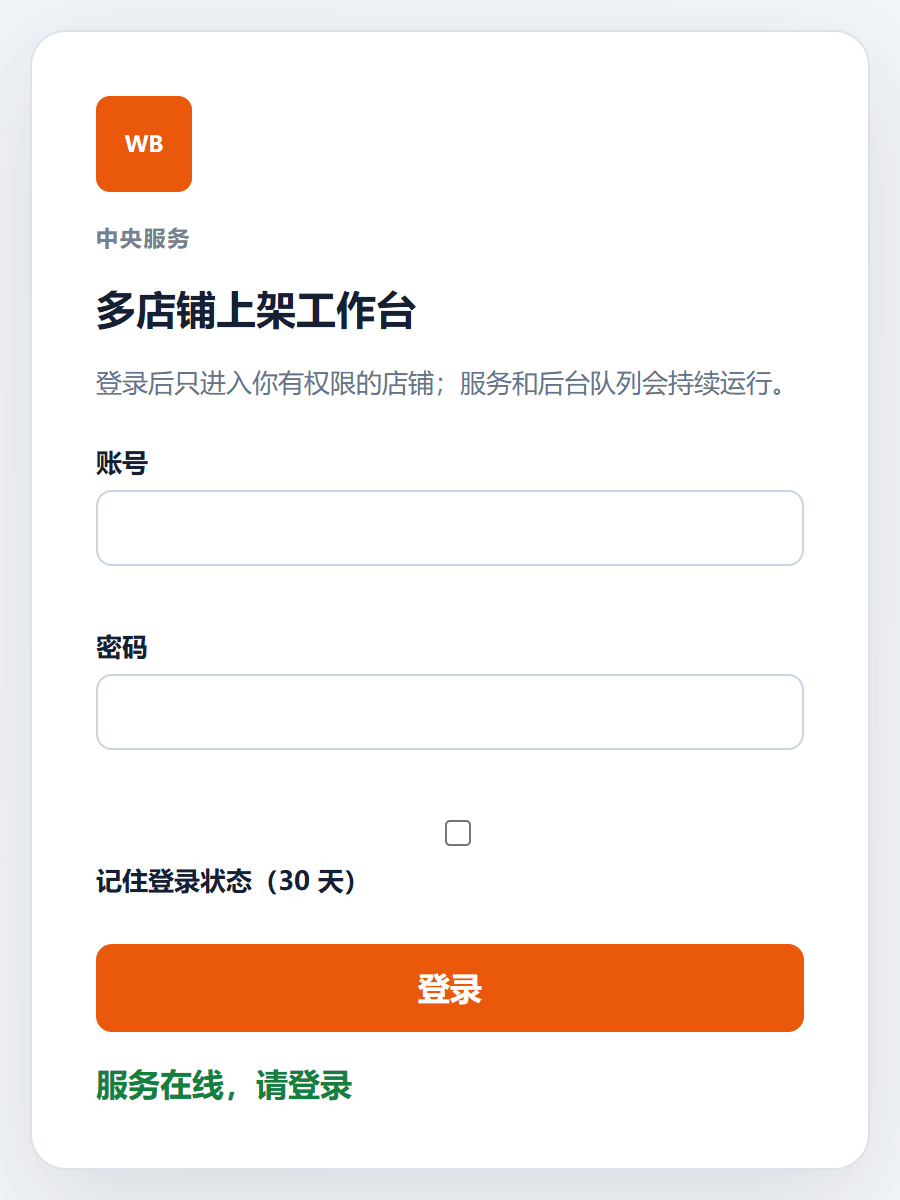
- 打开 https://kyadd.com,用管理员给的账号密码登录。右上角显示「账号名 · 公司账号」。
- 第一次登录后先改密码:「店铺与 WB 接口」页里有「修改我的登录密码」。
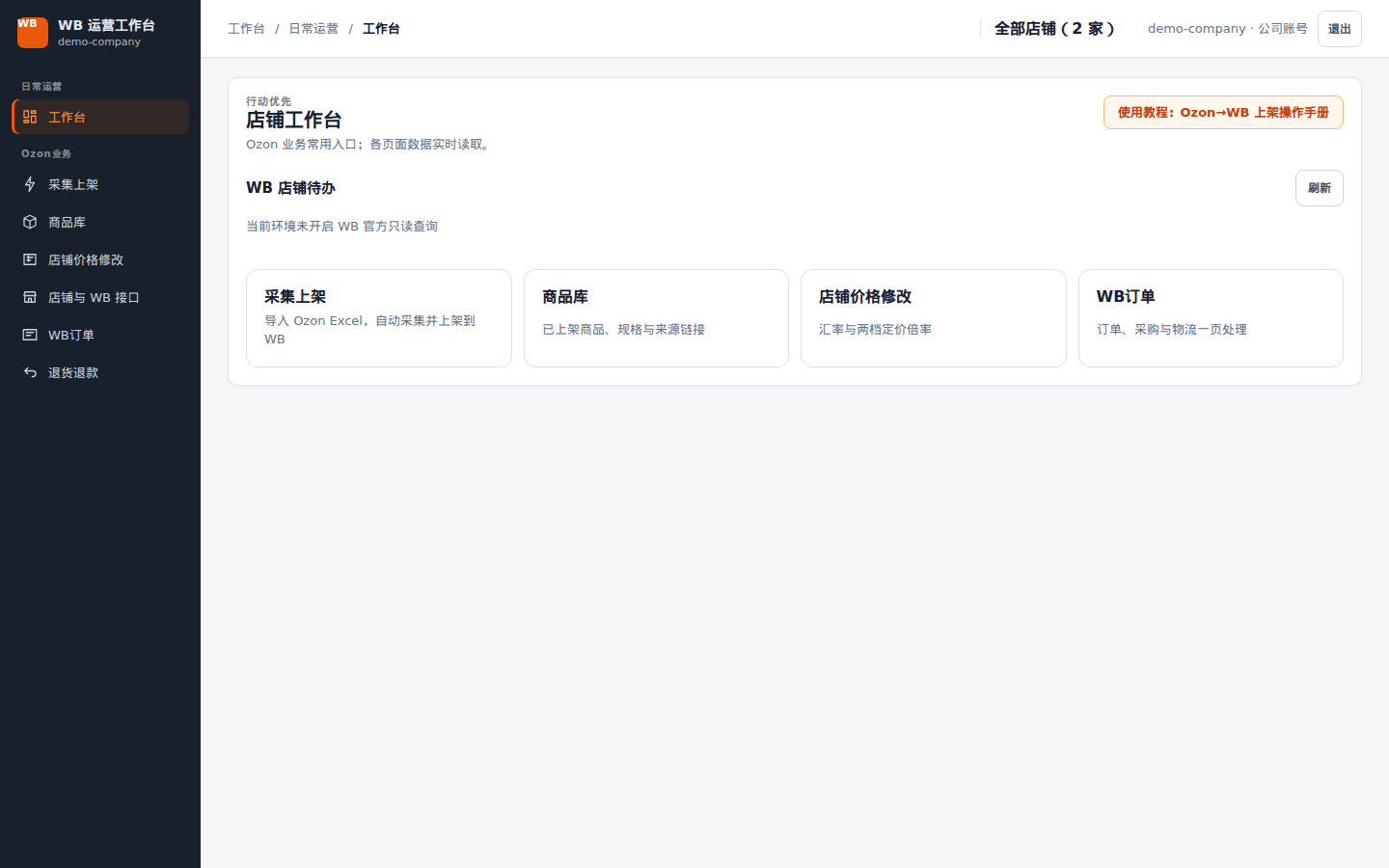
| 菜单 | 做什么 |
|---|---|
| 工作台 | 首页:WB 店铺待办和常用入口。 |
| 采集上架 | 上传 Excel、配置店铺和类目、开始采集并自动上架、看进度;连接采集插件也在这里。 |
| 商品库 | 已在 WB 发布成功的商品、规格和库存状态。 |
| 店铺价格修改 | 每家店的汇率和定价档位。 |
| 店铺与 WB 接口 | 开新店、换 Token、改店名、选 AI 映射方案、改密码。 |
| WB订单 | WB 新订单:去 Ozon 采购并登记、跟踪到货、取件发货、超时预警、收入和利润估算。 |
| 退货退款 | WB 取消、拒收和退货的订单:Ozon 取消退款、WB 退回、退回 Ozon 或入库再卖。 |
还没有店铺时,登录后会直接进入「店铺与 WB 接口」,先做第 2 步。
2开通 WB 店铺
位置:左侧「店铺与 WB 接口」
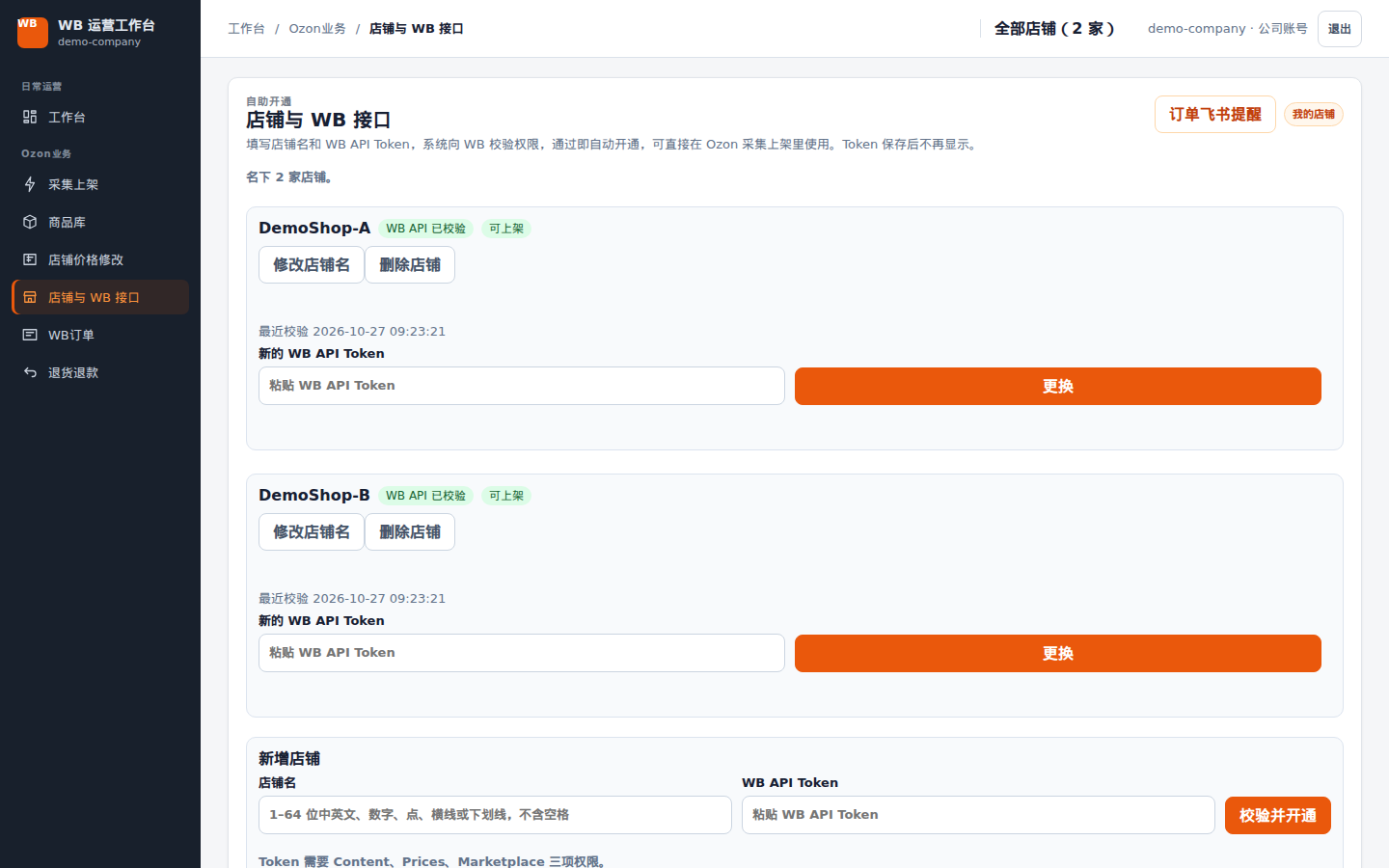
- 在「新增店铺」填店铺名:1–64 位中英文、数字、点、横线或下划线,不能有空格。
- 粘贴这家店的 WB API Token,点「校验并开通」,系统当场向 WB 校验。
- 成功后店铺名旁边出现「WB API 已校验」和「可上架」。有几家店就重复几次。
- 往下拉到「AI 映射服务」,给每家店选方案(把 Ozon 商品属性对应到 WB 类目特征):平台 API(我们统一提供,按用量计费)或 自带 API(填你自己的 OpenAI 兼容接口地址、密钥和模型)。
| 店铺卡片上的提示 | 意思和处理办法 |
|---|---|
| 权限不足 | Token 少勾了权限。重新生成带 Content、Prices、Marketplace 的 Token,在卡片里点「更换」。 |
| 校验失败 / 已过期 | Token 填错或已失效,重新生成后「更换」。 |
| 店铺身份不一致 | 新 Token 属于另一家 WB 店铺。换 Token 只能换同一家店的。 |
3设置店铺价格参数
位置:左侧「店铺价格修改」
没设置价格参数的店铺不能开始采集,每家店都要设一次。
- 在总表里找到店铺,点「设置参数」(设置过的显示「编辑参数」)。
- 填汇率:1 CNY = ? RUB,例如 12.90。
- 选定价档位:「使用默认档位」,或自己填写档位——按 Ozon 价从低到高填每一档的倍率,两档之间平滑过渡,低于最低档用最低档倍率,高于最高档用最高档倍率。
- 点「保存」。几家店参数一样时,勾选多家后点「批量修改汇率 / 倍率」,先预览再确认。
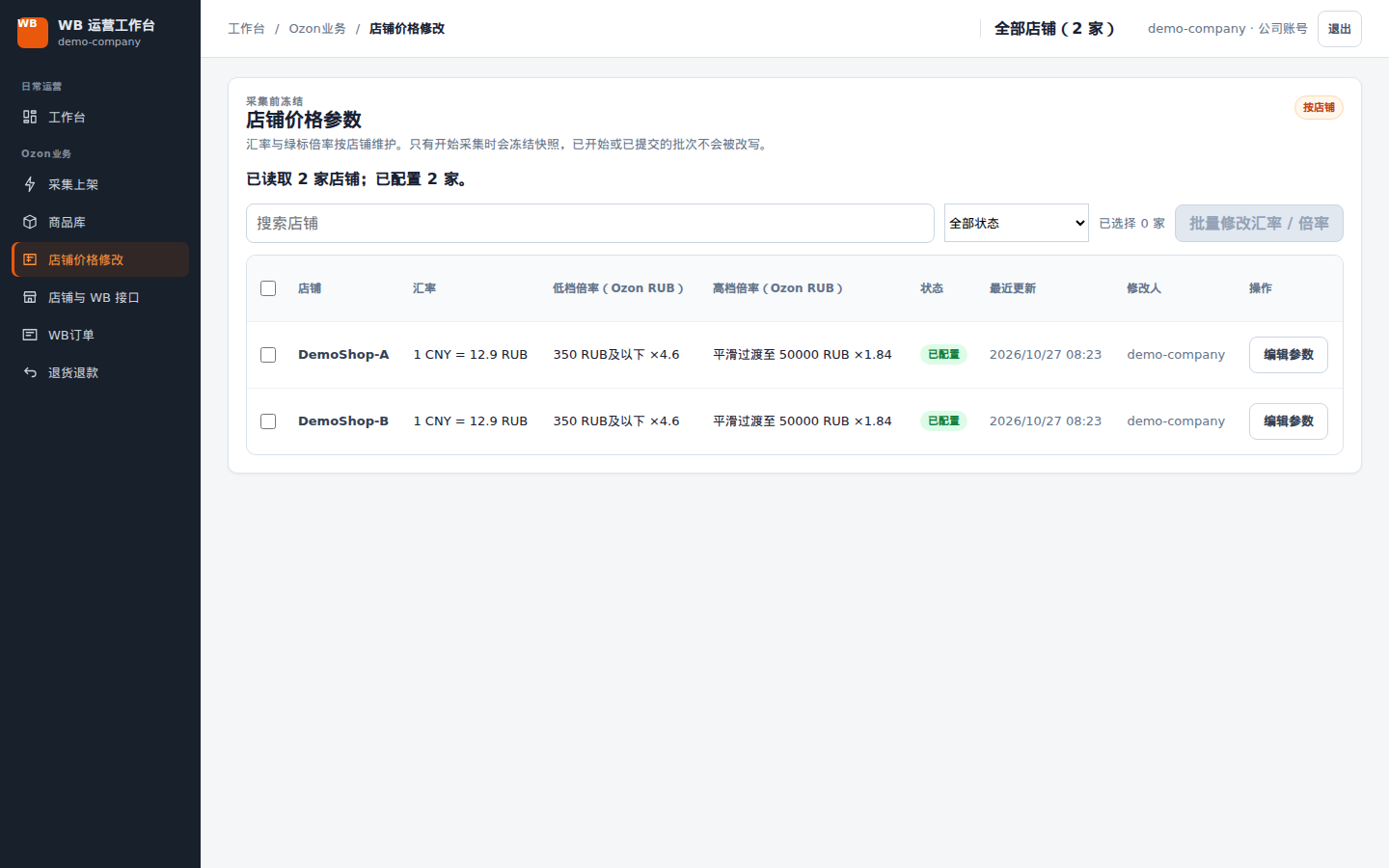
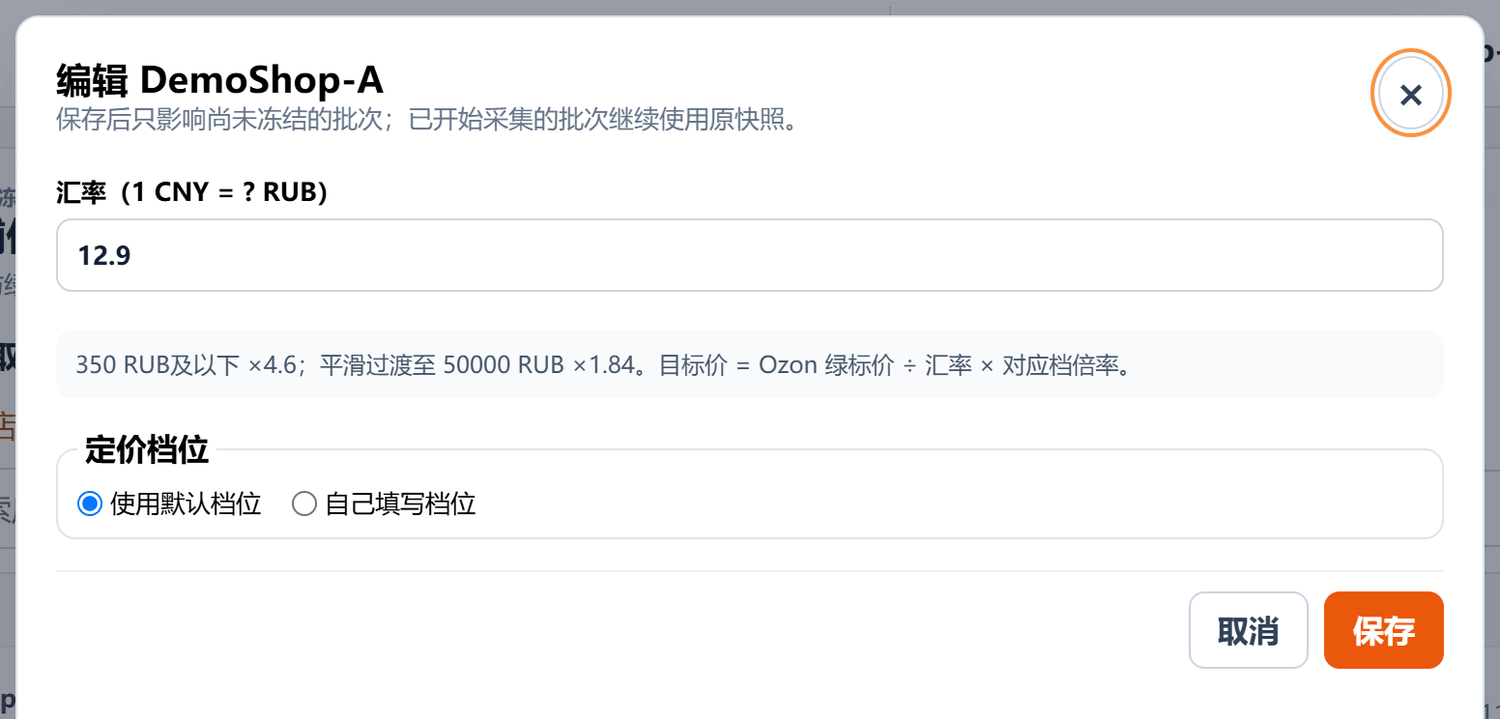
WB 售价 = Ozon 绿标价 ÷ 汇率 × 对应档位倍率。改价格参数只影响还没开始采集的批次;已开始的批次一直用开始那一刻的参数。
4安装采集插件并连接
位置:左侧「采集上架」页上方的「采集插件下载与教程」「连接采集浏览器」
Ozon 商品由你自己电脑上的浏览器插件「Ozon 采集助手」采集,出单后的 Ozon 采购物流也由它巡检。每台用来采集的电脑做一次:
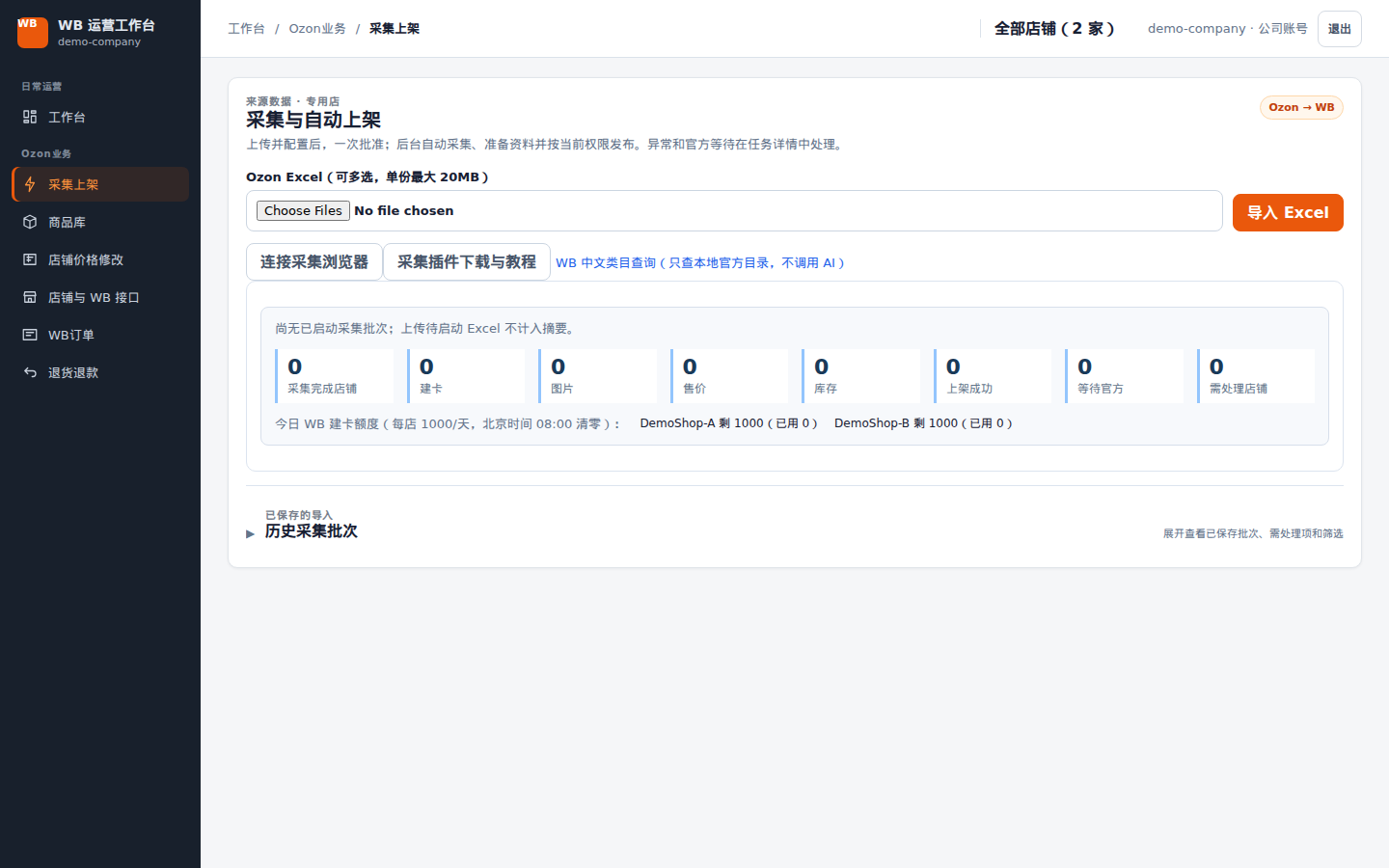
安装
- 用 Chrome 或 Edge。点「采集插件下载与教程」里的「下载采集插件」,把 zip 解压到一个固定位置(例如
D:\采集插件),以后不要移动或删除这个文件夹。 - 地址栏打开
chrome://extensions(Edge 打开edge://extensions),打开右上角「开发者模式」。 - 点「加载已解压的扩展程序」,选解压出来的
ozon-reader文件夹,列表里出现「Ozon 采集助手(工作台)」就装好了。 - 点浏览器右上角的拼图图标,把「Ozon 采集助手」固定到工具栏。
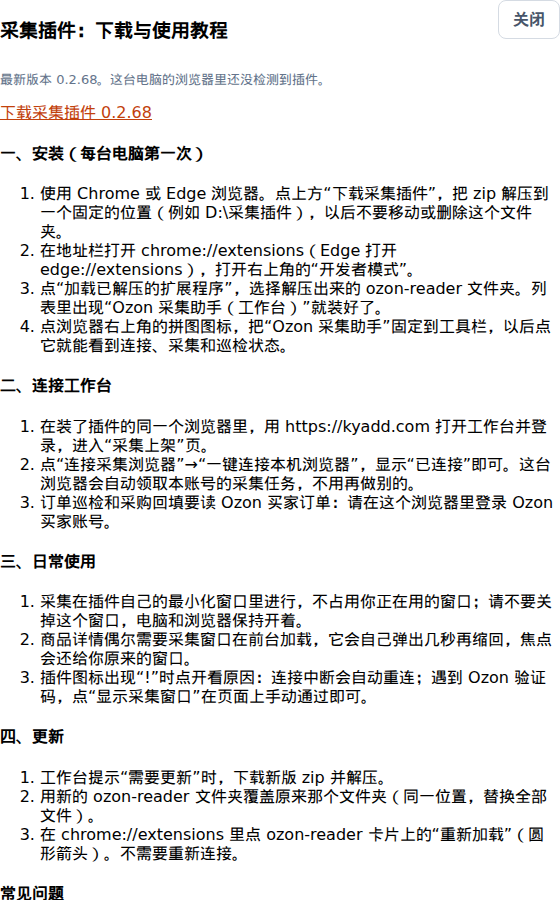
连接工作台
- 在装了插件的同一个浏览器里登录工作台,进入「采集上架」页。
- 点「连接采集浏览器」→「一键连接本机浏览器」,显示「已连接」即可。这台浏览器会自动领取本账号的采集任务。
- 在这个浏览器里登录 Ozon 买家账号(订单巡检和采购回填要用)。
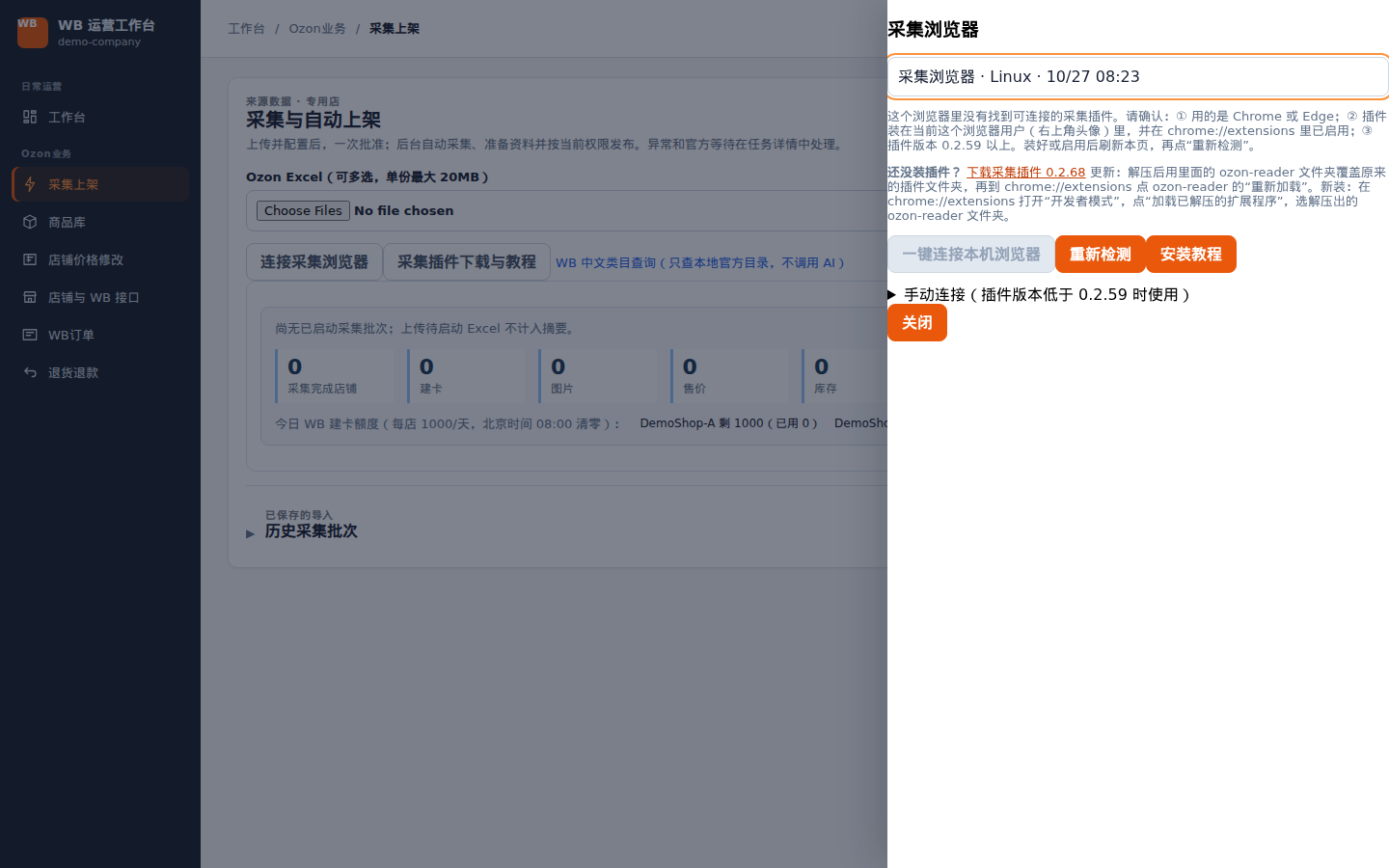
日常使用
- 采集在插件自己的最小化窗口里进行,不占你正在用的窗口;不要关这个窗口,电脑和浏览器保持开着。
- 插件图标出现「!」时点开看原因:连接中断会自动重连;遇到 Ozon 验证码,点「显示采集窗口」(巡检时是「打开 Ozon 处理验证」),在页面上手动通过即可。
- 工作台提示「需要更新」时:下载新版 zip,覆盖原来的
ozon-reader文件夹,在chrome://extensions点它的「重新加载」,不用重新连接。 - 浏览器启动时提示「停用开发者模式下的扩展程序」:点关闭,不要点「停用」。换电脑时在新电脑装好并连接,旧电脑在「连接采集浏览器」列表里「移除」。
5准备 Excel
系统从 Excel 里找两样东西:Ozon 商品链接和包装尺寸重量,其它列不影响。
| 任意列(Ozon 链接) | 包装长(mm) | 包装宽(mm) | 包装高(mm) | 包装重量(g) |
|---|---|---|---|---|
| https://www.ozon.ru/product/…-1680304021/ | 120 | 80 | 40 | 180 |
| https://www.ozon.ru/product/2158313662/ | 200 | 150 | 60 | 420 |
- 链接要是
ozon.ru/product/…商品页地址,放在哪一列都行,也可以是单元格超链接;用公式算出来的链接不认。 - 四个包装列表头要和上面一样(中文括号也可以),单位是毫米和克,放在前 20 行以内。
- 同一商品的其他颜色、尺码不用列出来,采集时自动从商品页发现规格。
- 单份文件最大 20MB,最多 2000 行、200 列、20 张工作表;可以一次上传多份。
这些行不会采集也不会上架(上传后预检里能看到数量):缺长宽高或重量;三边相加超过 150 cm 或单边超过 115 cm;重量超过 25 kg。
6上传并配置每份 Excel
位置:「采集上架」页顶部
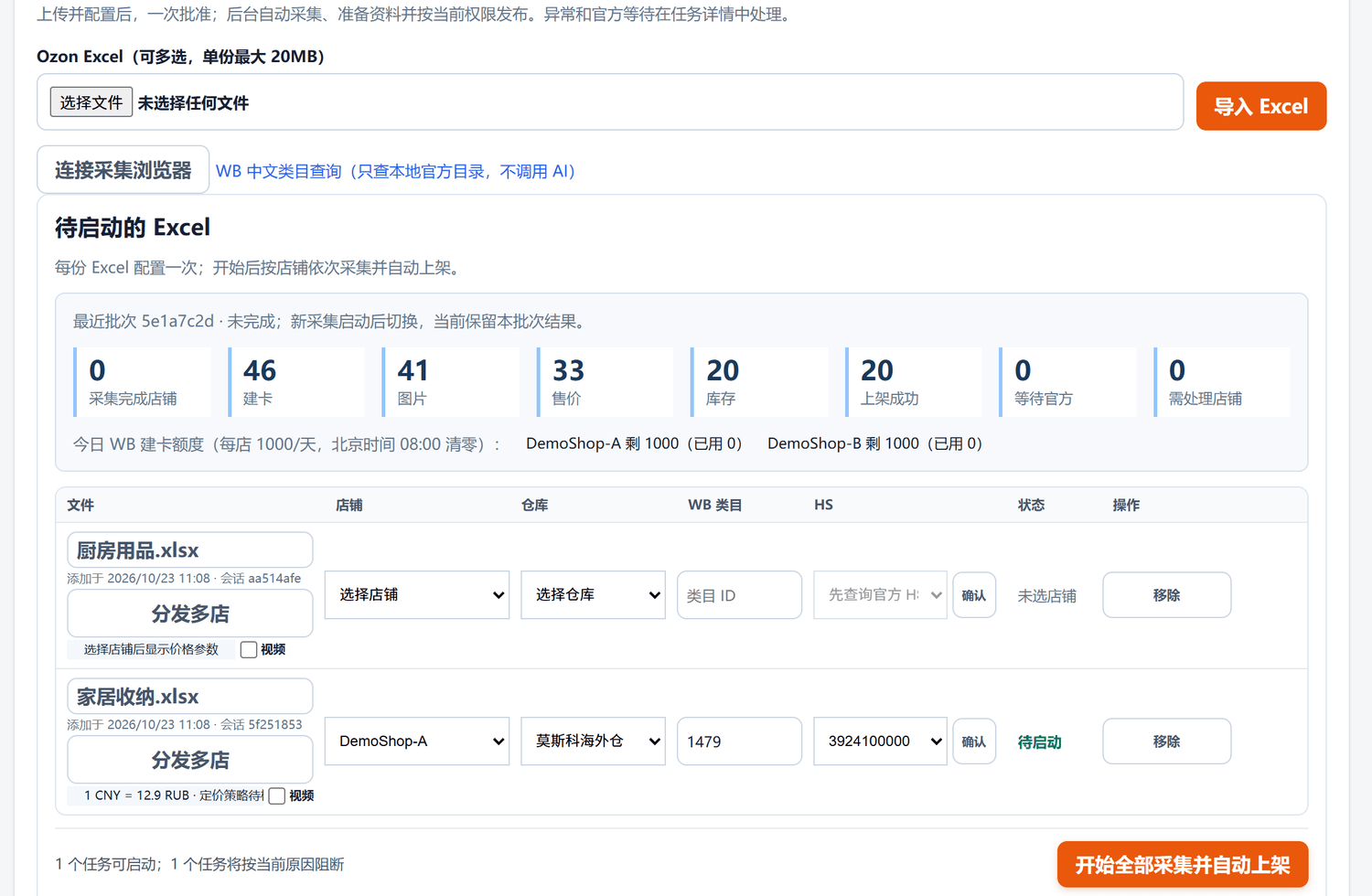
- 点「导入 Excel」,选一份或多份文件,上传后出现在「待启动的 Excel」列表里。
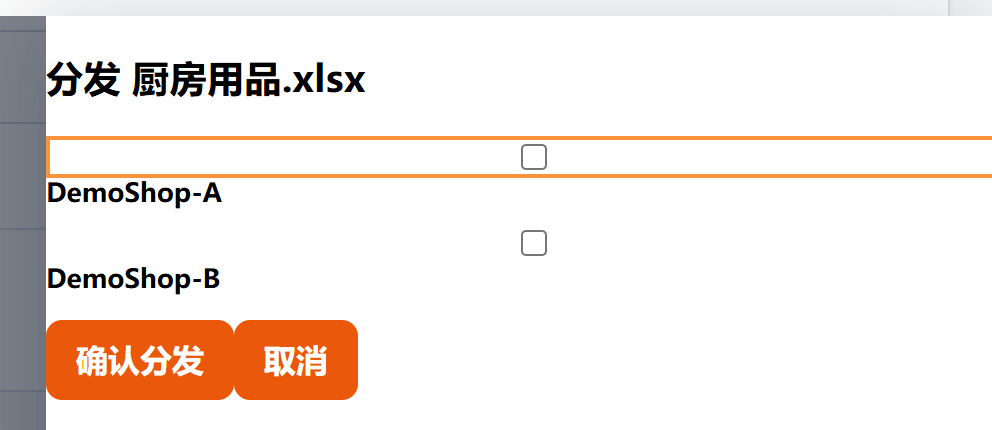
- 同一份 Excel 要上多家店?点这一行的「分发多店」,勾选店铺后「确认分发」,每家店各一行分别配置。只在第一家店采一次 Ozon,后面的店直接复用采集结果(24 小时内有效)。
- 每一行按下表填。库存不用填:按 Ozon 商品页显示的库存,页面没显示的按 99。
| 项目 | 怎么填 |
|---|---|
| 店铺 | 选要上架的 WB 店铺。 |
| 仓库 | 选店铺后自动从 WB 同步仓库;只有一个仓库时自动选中。提示「仓库同步失败」多半是 Token 权限问题,回第 2 步检查。 |
| WB 类目 ID | 整份 Excel 共用一个 WB 类目(subject ID)。不知道 ID 就用页面上的「WB 中文类目查询」,输入中文或俄文名称查,点「复制 subject ID」。 |
| HS / ТН ВЭД | 填好类目后系统自动查 WB 官方 HS 候选;选一个或手填 10 位数字,再点「确认」。不确认不能开始。 |
| 价格参数 | 只读,显示这家店第 3 步设的汇率和倍率。显示「价格未配置」就先回第 3 步。 |
| 视频 | 图片固定采集(最多 30 张,WB 上限);勾选「视频」同时采集商品视频。 |
选类目要看 WB 能不能卖。药品、医疗类商品如果选了 WB「Фарма(药品)」模板下的类目,WB 会拒绝建卡,整批都上不去:换一个非药品类目,或先确认店铺有药品资质。
7开始采集并自动上架
- 列表下方写「N 个任务可启动」;没配完的行写明缺什么(未选店铺、待确认 HS、价格未配置等)。
- 确认采集浏览器已连接(第 4 步),点「开始全部采集并自动上架」。这一下就是整批的上架批准,后面不用逐个确认。
- 系统按店铺顺序处理:采集插件读取 Ozon 商品页 → 后台准备 WB 资料(类目属性、图片、条码)→ 在 WB 依次建卡、上传图片、设置售价、设置库存。
- 上一家店采完就开始采下一家,同时上一家在后台上架,不用等。
开始后这份 Excel 的店铺、仓库、类目、价格参数都冻结。想改只能重新导入 Excel 再来一遍。
8看进度、处理异常
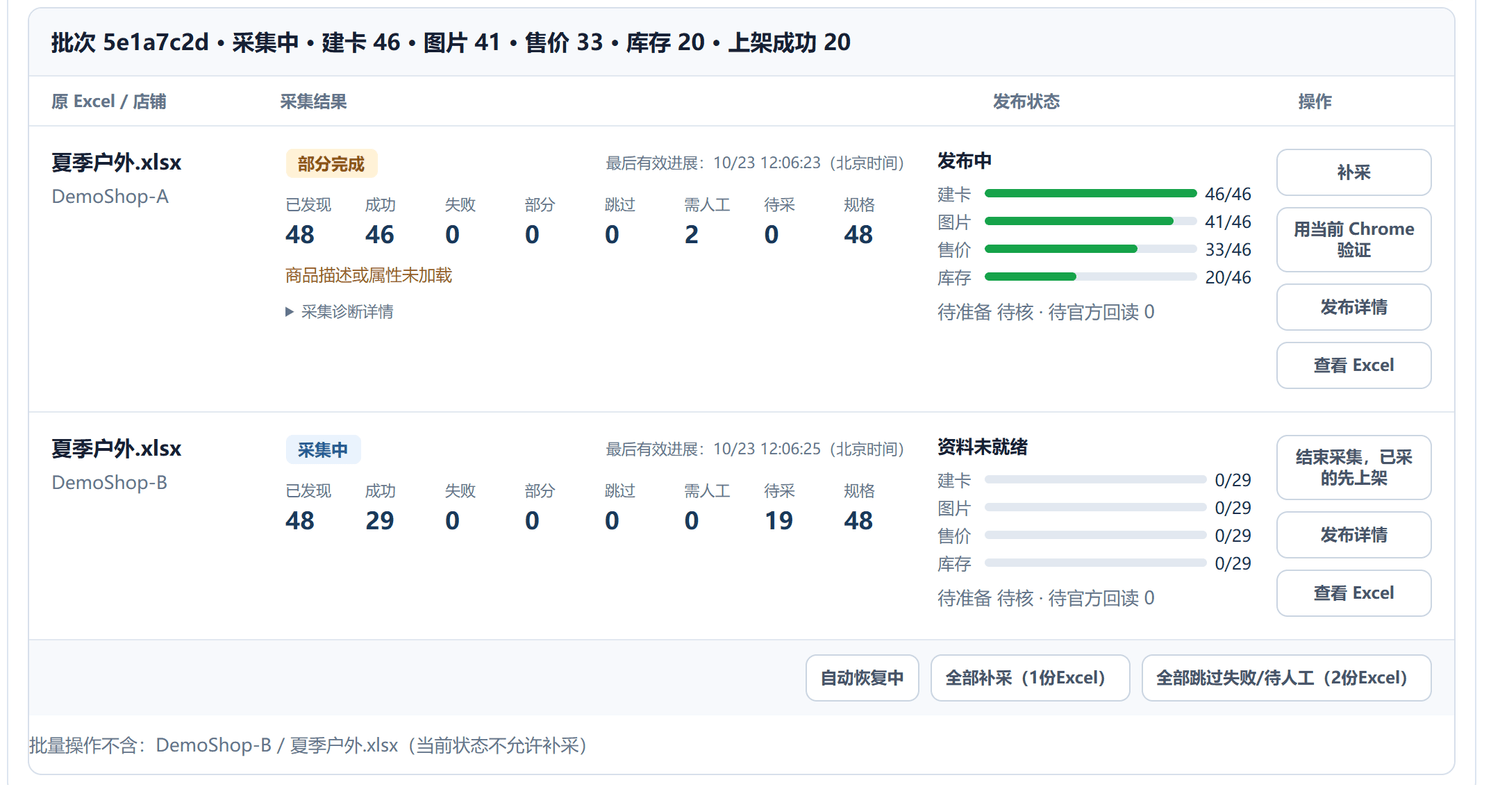
位置:「采集上架」页的任务列表,每家店一行,每 5 秒自动刷新
| 列 | 看什么 |
|---|---|
| 采集结果 | 已发现、成功(复用的写「复用 N」)、失败、跳过、需人工、待采、规格数,以及最后有效进展时间。 |
| 发布状态 | 建卡 / 图片 / 售价 / 库存 四条进度,分母是规格数,全部满了就是上架成功。 |
| 操作 | 补采、发布详情、查看 Excel 等按钮,只出现当前能用的。 |
常用按钮
| 按钮 | 什么时候用 |
|---|---|
| 补采 | 有失败、部分完成或需人工的商品。只重新采没成功的,可以多点几次。 |
| 结束采集,已采的先上架 | 剩几个一直采不下来又不想等:剩下的记为跳过,已采成功的立即进入上架。 |
| 暂停任务 / 继续当前任务 | 临时停下整批采集和上架,之后从原位置接着做。 |
| 重新检查并开始 | 任务里所有店都被拦住时出现。修好原因(如仓库、HS)后点它,能通过的店立即开始。 |
| 发布详情 | 发布进度不动或显示需处理时,看每个商品卡在哪一步、WB 返回的原因。 |
这些情况不是故障
- 每店每天最多建 1000 张卡(WB 规定),北京时间 08:00 清零。页面写「今日 WB 建卡已达上限」,额度恢复后自动继续。
- 「本店已上过 N 个,已跳过」:同一家店以前上过的商品不会重复上架。
- 「待官方回读」:WB 收到了,正在等 WB 确认,一般几分钟到半小时。
- 收到飞书「系统已完成更新」:更新时约 1 分钟页面可能变慢或操作失败,刷新后重试即可,已开始的任务会自动接着做。
9商品库
「商品库」只显示在 WB 发布成功的商品,可以按店铺、批次、库存状态筛选,展开批次看每个规格。没上架成功的商品回「采集上架」的批次里看。
图片会自动清理:采集后超过 3 天还没上架成功的商品,图片会被删除,商品显示「图片已清理(超3天未上架)」,还在排队的上架任务也会取消;要上架就重新采集。上架成功的商品只保留一张封面图。
10WB订单:采购、到货、发货
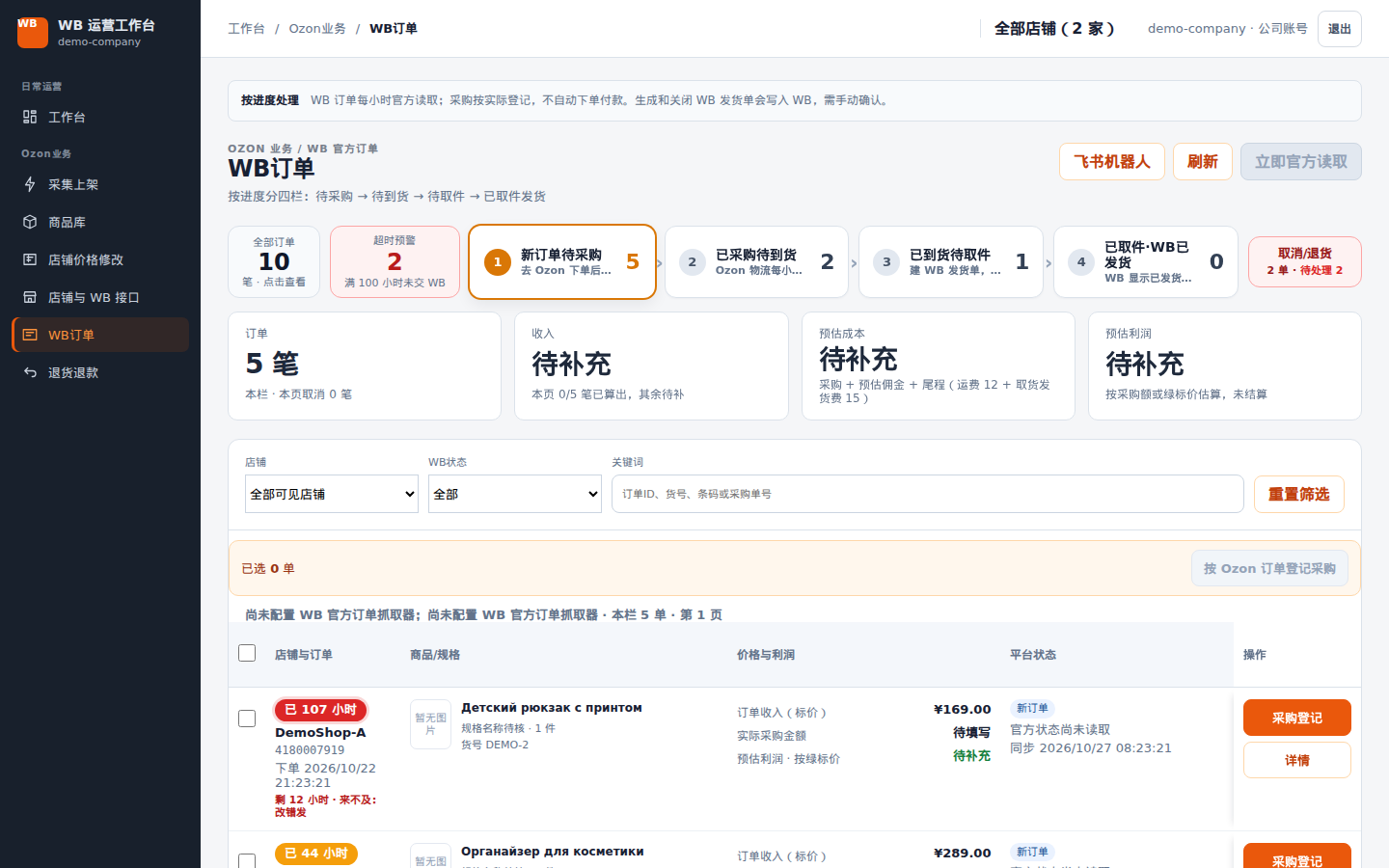
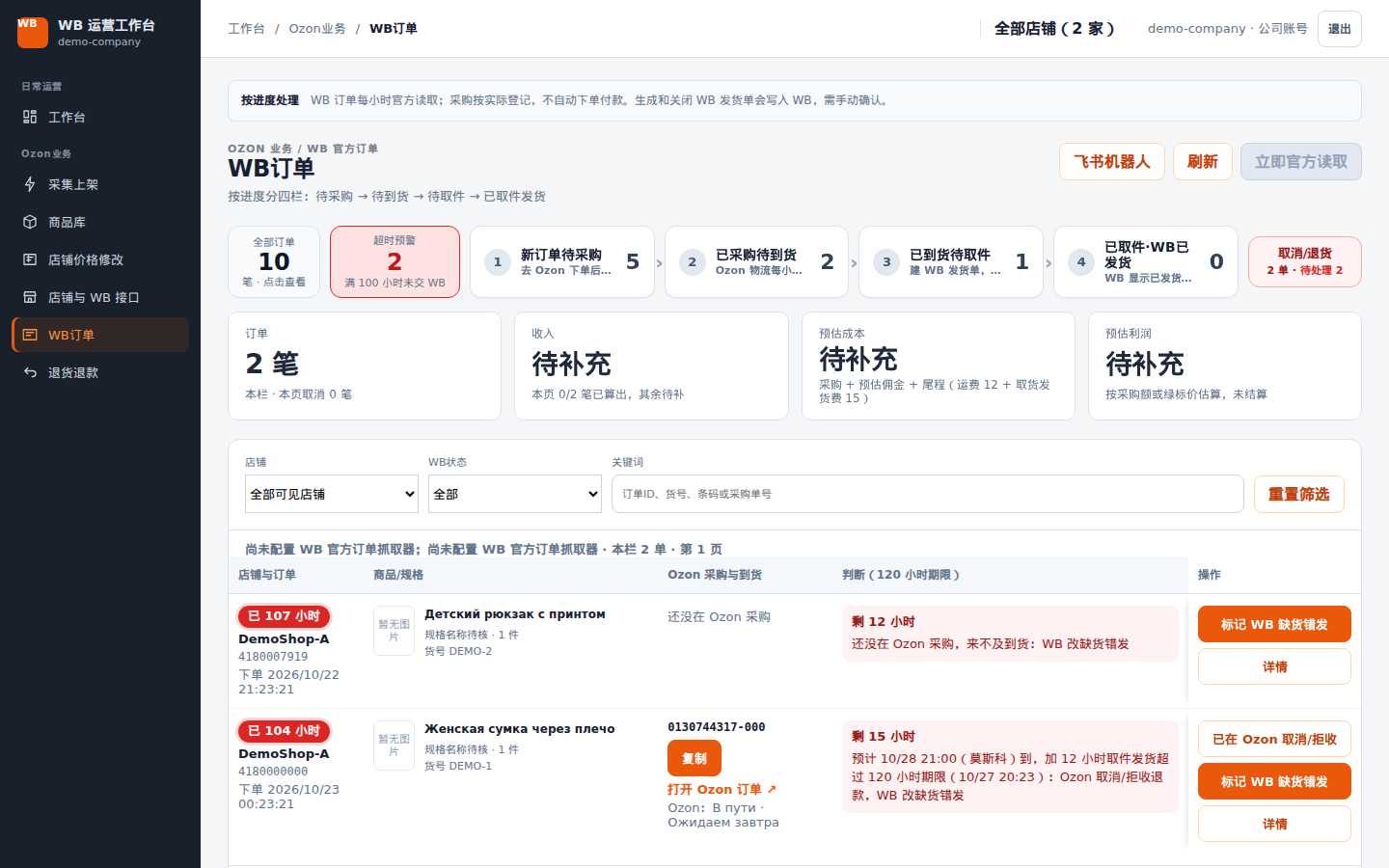
位置:左侧「WB订单」。订单每小时从 WB 官方读取一次,也可以点「立即官方读取」。
| 栏 | 做什么 |
|---|---|
| 1 新订单待采购 | 去 Ozon 下单买这件商品,然后在订单上点「采购登记」填 Ozon 订单号和金额。也可以在 Ozon 订单页点插件的「回填这个订单到工作台」,或勾选多单后用「按 Ozon 订单登记采购」。 |
| 2 已采购待到货 | 插件每小时巡检 Ozon 物流,显示预计到货;急的话在插件里点「立即巡检」。到自提点后会推送「可取件」。 |
| 3 已到货待取件 | 海外仓取件后建 WB 发货单交给 WB。 |
| 4 已取件·WB已发货 | WB 显示已发货的订单,等待签收结算。 |
订单上方的收入、成本、利润是估算:收入按 WB 标价(折扣前原价),成本 = Ozon 采购 + 佣金 + 尾程运费 12 元 + 取件发货 15 元。登记了采购金额才会算出来。
超时预警(满 100 小时还没交给 WB)
WB 规定下单后 120 小时内要交货,超时会取消并罚款。点「超时预警」看下单满 100 小时、还没交给 WB 的订单,最急的在前,每单写明判断:
- 来得及:Ozon 预计到货(按当天莫斯科 21:00 算)加 12 小时取件发货,仍在 120 小时内 → 照常取件发货。
- 来不及(还没采购、Ozon 没给日期、或到货太晚)→ 在 Ozon 取消或拒收退款,WB 这单改「缺货错发」:海外仓发一件自备商品交给 WB,避免罚款。处理后点「已在 Ozon 取消/拒收」「标记 WB 缺货错发」记下来。
11退货退款
位置:左侧「退货退款」
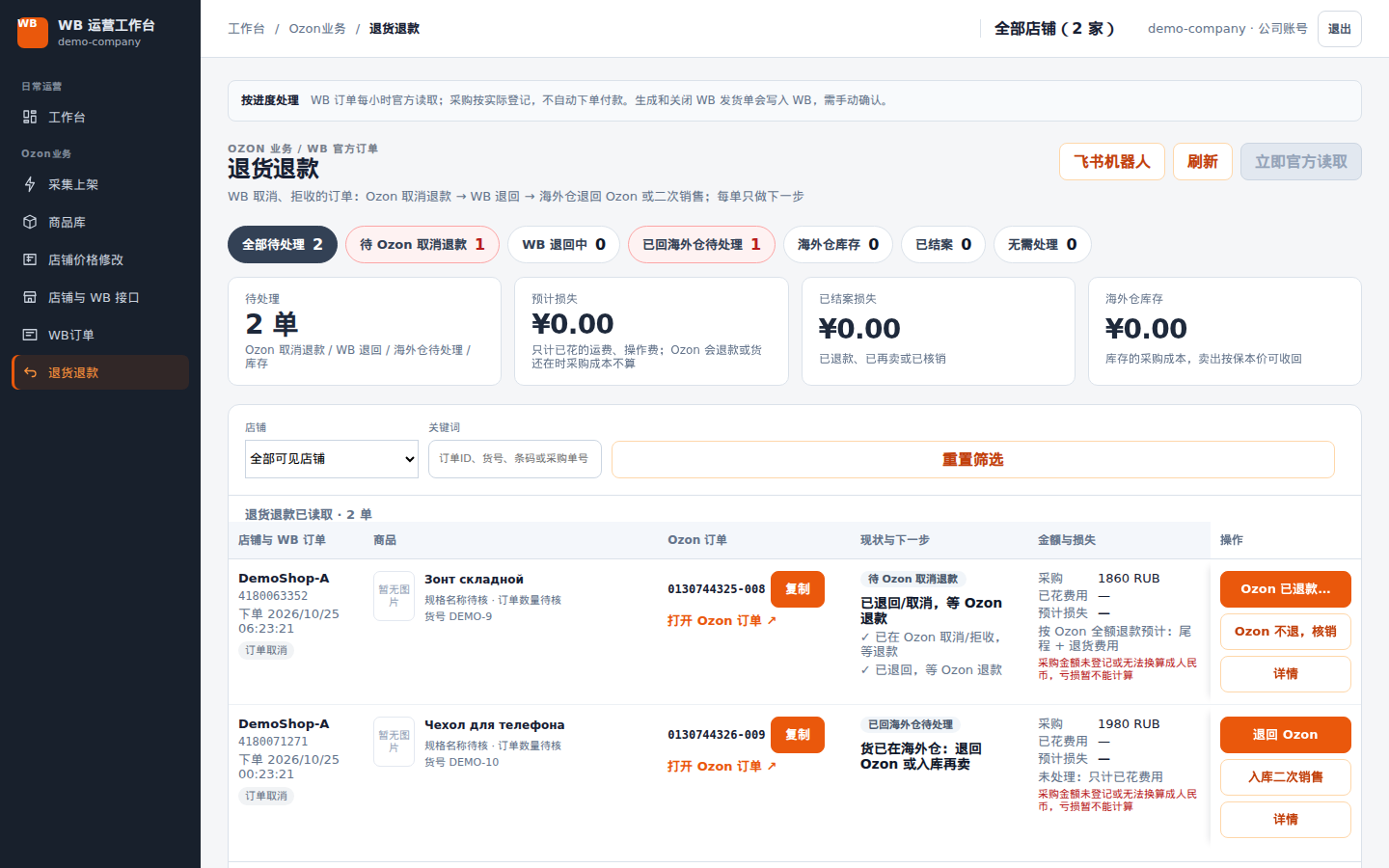
WB 取消、买家拒收和退货的订单都在这里,按状态分栏,每单只显示下一步要做什么:
待 Ozon 取消退款→WB 退回中→已回海外仓待处理→退回 Ozon 或 入库再卖→已结案
- 还没到货的:去 Ozon 取消或拒收,点「已在 Ozon 取消/拒收」,退款到账后点「Ozon 已退款」并填金额。
- 已经发给 WB 的:等 WB 退回海外仓,到了点「已回海外仓」。
- 回到海外仓的:选「退回 Ozon」,或「入库二次销售」(系统给出保本价);卖掉后记「已再卖」,实在处理不了记「核销」。
损失怎么算:Ozon 会退款或货还在手上时,只算已经花掉的运费和操作费;只有退不了也卖不掉(核销),或 Ozon 少退了钱,采购成本才算亏损。
12飞书提醒
- 在你公司的飞书群里添加「自定义机器人」,复制它的 Webhook 地址。
- 在「WB订单」页右上角点「飞书机器人」,粘贴地址,点「保存」,再点「发送测试消息」确认群里收到。
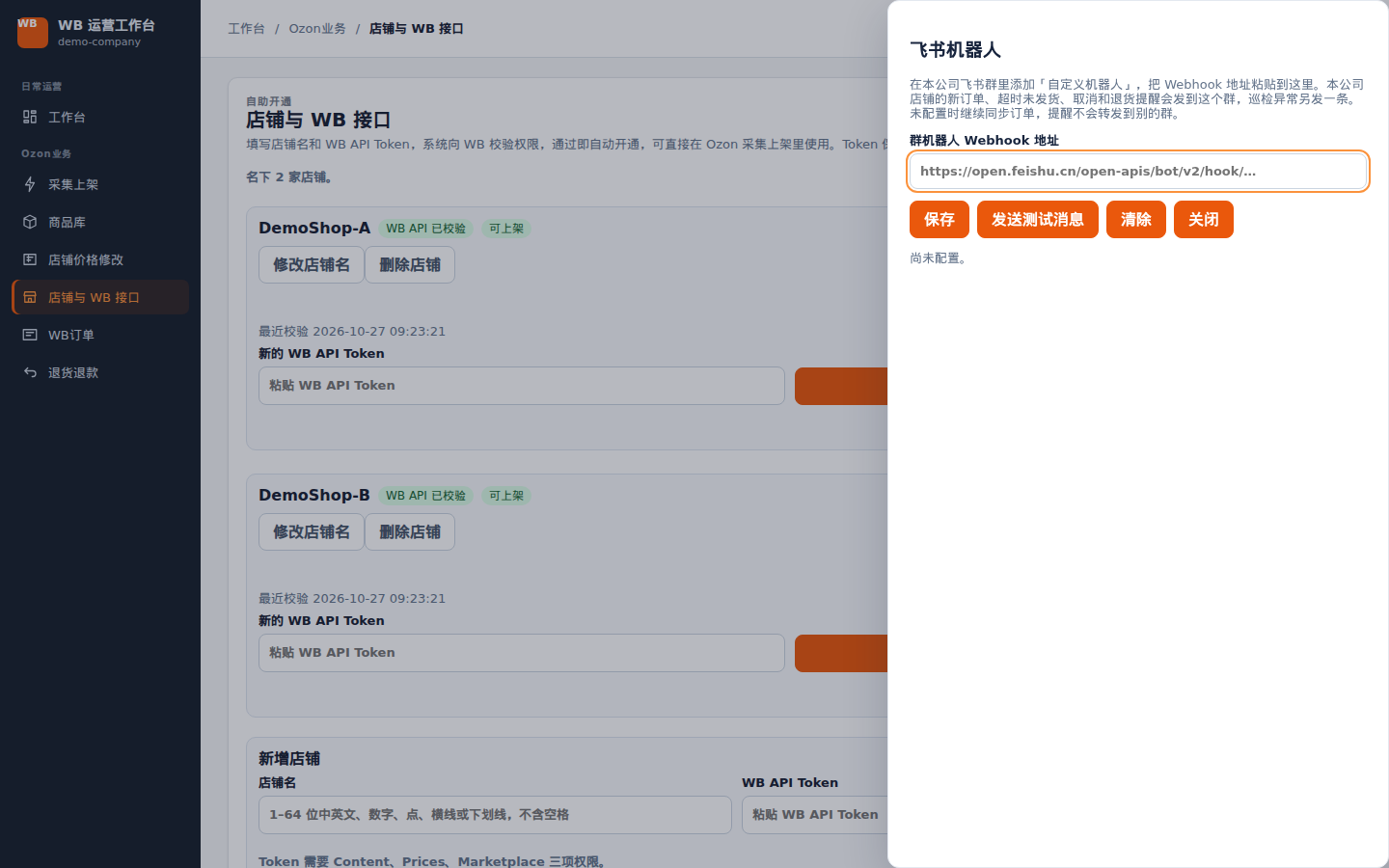
之后这个群只收到你自己店铺的消息,不会收到别家公司的:
- WB 新订单;满 72 / 100 小时还没交给 WB 的订单(写明卡在哪一步、来不来得及)。
- WB 取消、拒收、退货;WB 官方读取连续失败的告警。
- Ozon 采购到自提点可以取件;订单巡检中断或暂停(例如要处理验证码)。
- 系统更新完成通知。
常见问题
- 点了开始,很久没有采集进度
- 先看采集浏览器:插件图标有没有「!」、电脑和浏览器是否开着、「连接采集浏览器」里是否「已连接」。再看任务行的原因:「已阻塞」就按原因补齐配置。
- 所有店都显示「已阻塞」,开始按钮点不了
- 看每行写的原因(仓库未就绪、待确认 HS、价格未配置等),逐个补齐后点任务上的「重新检查并开始」,不用重新上传。
- 采集结果提示「商品描述或属性未加载」或「需人工」
- 多数是 Ozon 页面一时没加载完整,先点「补采」。插件提示验证码时点「显示采集窗口」手动通过,再「补采」。
- 建卡一直是 0,发布显示「需处理」
- 点「发布详情」看 WB 的原因。最常见是类目选错,例如药品类选了「Фарма(药品)」模板:换一个 WB 允许的类目,重新导入 Excel 上架。
- 想改售价、类目或仓库
- 已开始的批次是冻结的。售价参数在「店铺价格修改」改,只对之后开始的批次生效;类目和仓库要重新导入 Excel 后重新配置。
- 上传后可采集商品是 0
- 检查包装表头是不是 包装长(mm)、包装宽(mm)、包装高(mm)、包装重量(g);链接是否是 ozon.ru/product/ 地址而不是公式;包装是否超限。
- WB订单页显示「官方读取调度:同步失败」
- 多半是 WB 接口临时出错(HTTP 500)或刚好在系统更新。系统会在 5 分钟后自动只对失败的店补读一次,成功后报错消失;一直失败再检查 Token。
- Token 过期或换了新 Token
- 在「店铺与 WB 接口」的店铺卡片里粘贴新 Token 点「更换」,新 Token 必须属于同一家 WB 店铺。
规则与限制速查
| 项目 | 规则 |
|---|---|
| Excel 大小 | ≤ 20 MB · ≤ 2000 行 · ≤ 200 列 · ≤ 20 张表 |
| 包装上限 | 三边合计 ≤ 150 cm · 单边 ≤ 115 cm · ≤ 25 kg |
| 每个商品图片 | 最多 30 张 |
| 默认库存 | Ozon 页面显示的库存;页面没显示时为 99 |
| WB 建卡额度 | 每店每天 1000 张,北京时间 08:00 清零 |
| 同一 Excel 多店复用 | 同公司 24 小时内采集过的同一商品直接复用 |
| 未上架图片清理 | 超过 3 天未上架成功,图片删除,需重新采集 |
| WB Token 权限 | Content、Prices、Marketplace |
| WB 售价公式 | Ozon 绿标价 ÷ 汇率 × 档位倍率 |
| WB 交货期限 | 下单后 120 小时内交给 WB;满 100 小时进「超时预警」 |
| 订单估算 | 收入按 WB 标价;成本 = 采购 + 佣金 + 尾程 12 元 + 取件发货 15 元 |